Cinecetta Aide
Sommaire
- Installer et configurer une interface sur un téléphone ANDROID
- Installer et configurer une interface sur un ordinateur
Installer une interface sur un téléphone ANDROID
Configurer le téléphone
-
Assurez vous d'avoir une version récente de chrome ou firefox
Utiliser Google Play si le téléphone a un compte utilisateur configuré.
Sinon, vous pouvez télécharger directement sur le téléphone un fichier apk de chrome ou firefox. Pour l'installer, il vous faut autoriser les applications de sources inconnues.
- Ouvrir Chrome et se rendre à l'adresse XXX.cinescreen7.eu (remplacer XXX par l'adresse du projet).
-
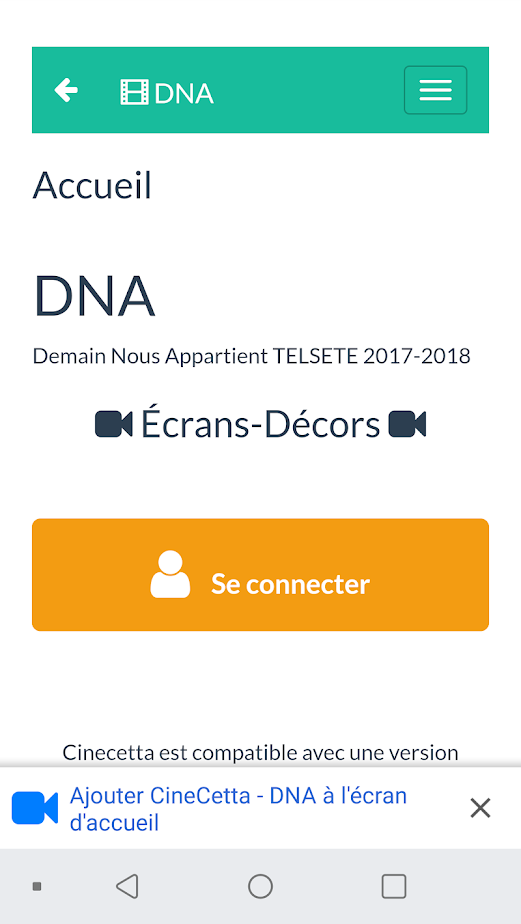
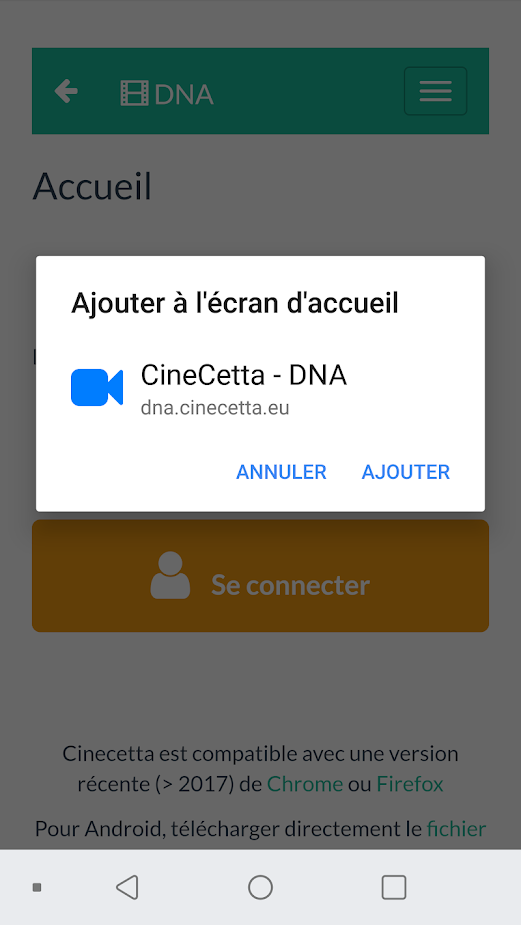
Un message vous propose d'installer Cinecetta sur l'écran d'accueil. Accepter. Vous pourrez acceder directement à Cinecetta depuis une icone sur l'écran d'accueil du téléphone.
-
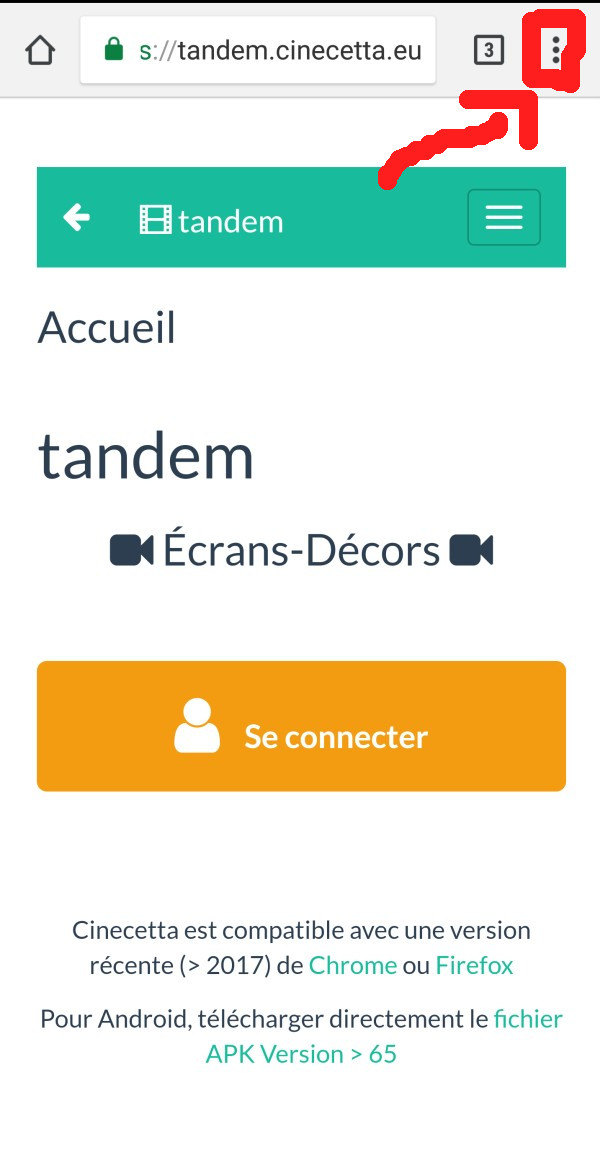
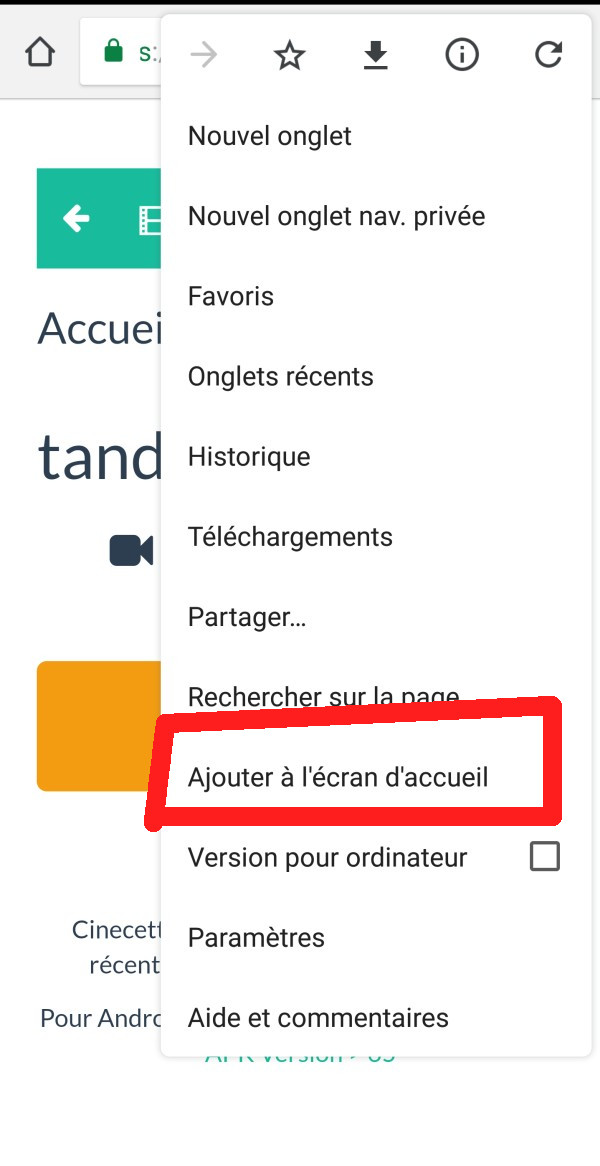
Si l'icône a disparu de l'écran d'accueil, il est possible de la réinstaller. Ouvrir le menu de chrome et cliquer sur Ajouter sur l'écran d'accueil
-
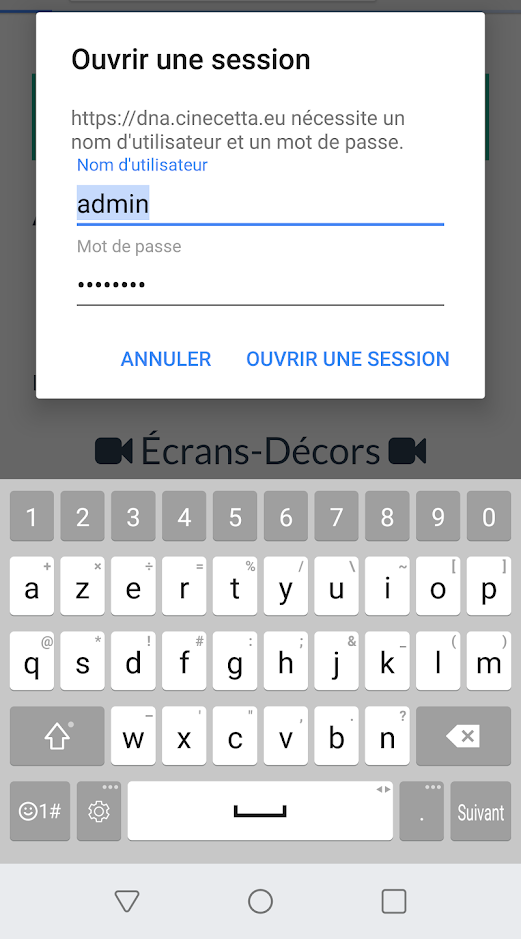
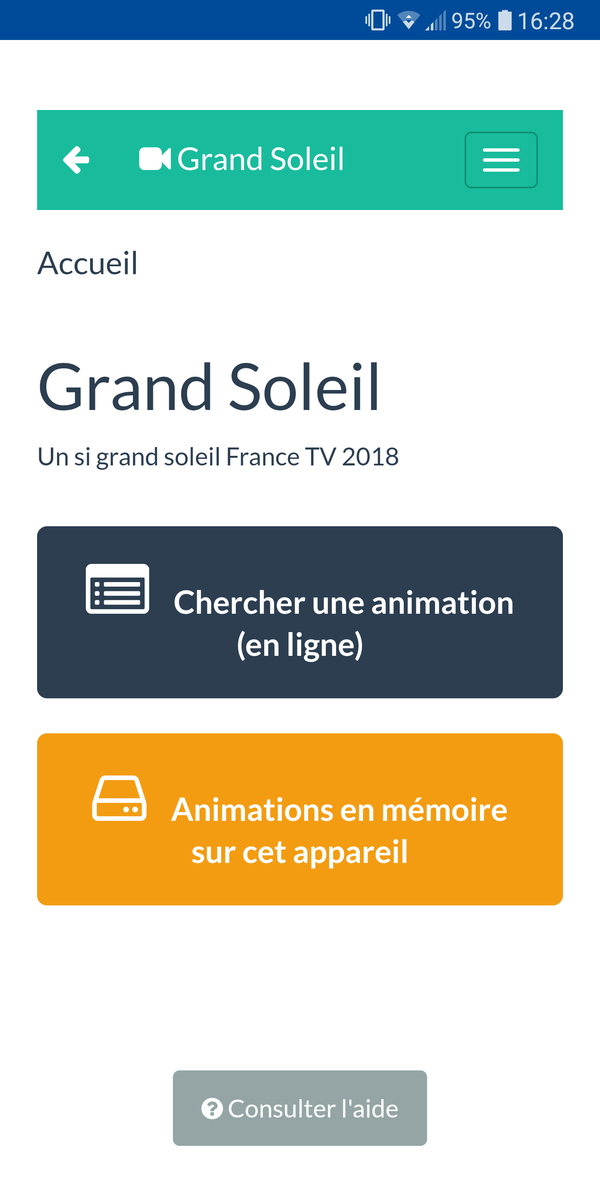
Se connecter avec le login et le mot de passe fourni. Vous devez arriver sur la page avec 2 boutons :
- Chercher une animation (en ligne) : Permet de créer de consulter et editer les animations depuis le serveur cinecetta.
- Animations en mémoire sur cet appareil : Permet d'acceder aux interfaces enregistrées sur ce téléphone. En l'absence de réseau, seul cette fonctionnalité fonctionne
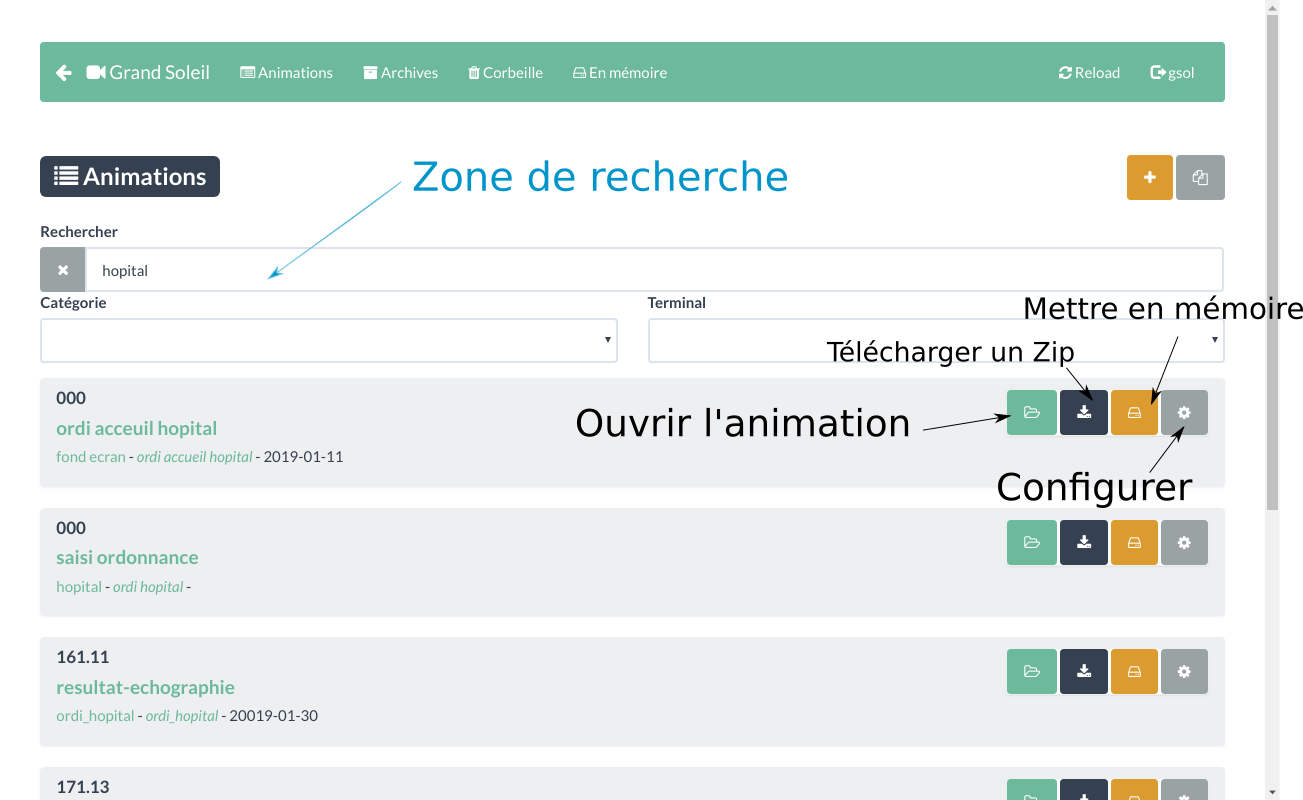
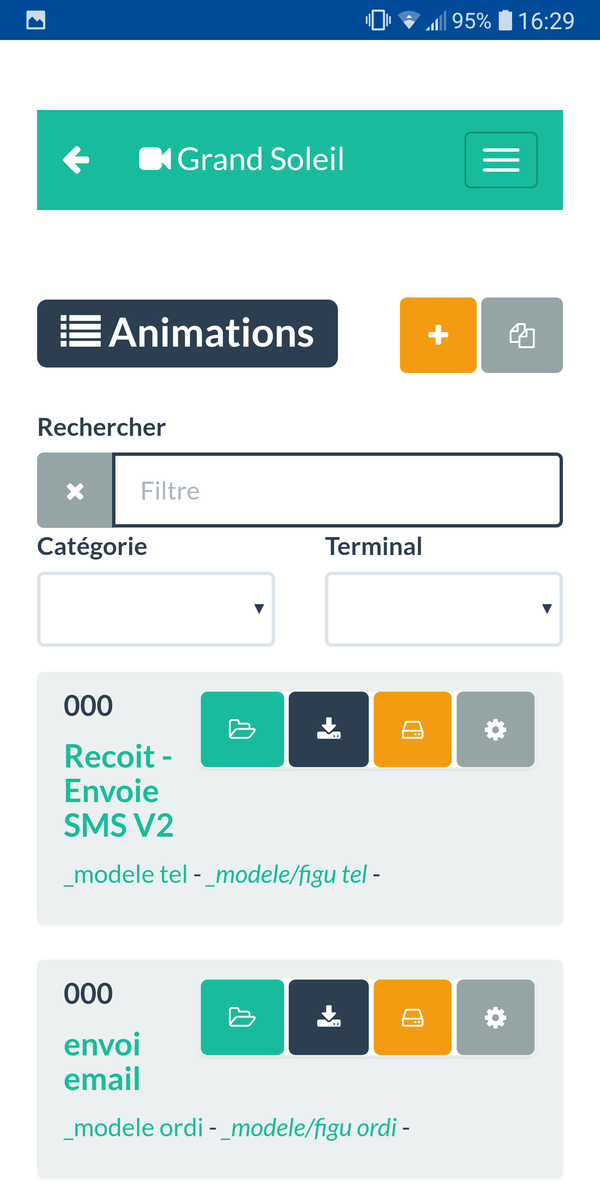
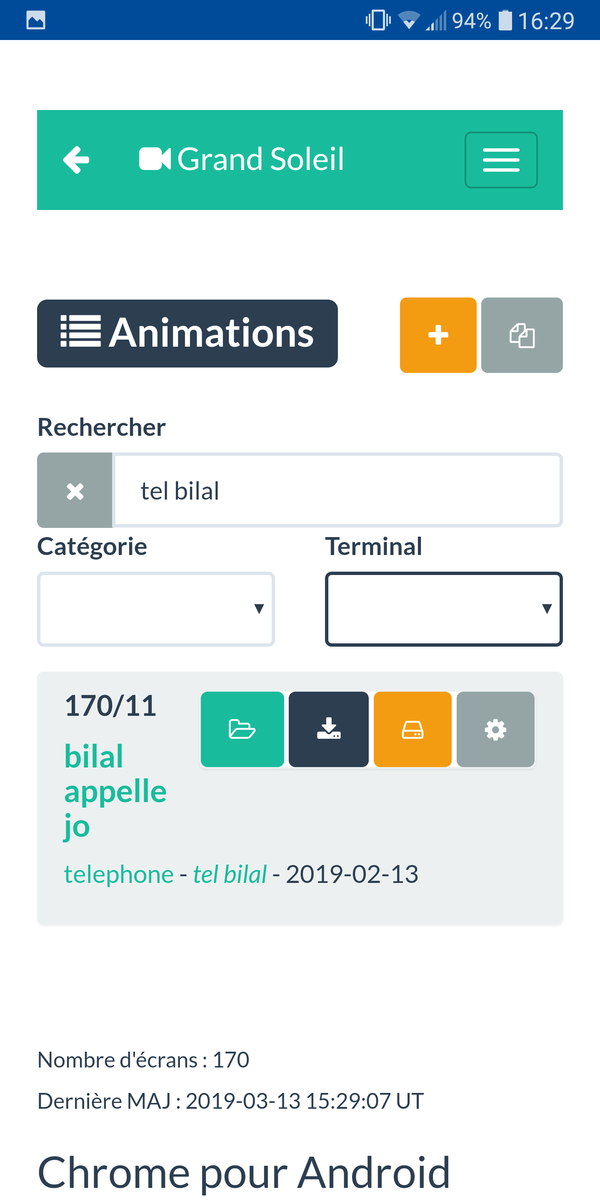
- Aller dans le menu Chercher une animation. Une liste des animations (tel et ordi) s'affiche. La barre de recherche permet de filter la liste et de trouver l'interface voulue. On peut chercher par numero de séquence, nom du comédien, categorie, etc... Il est possible aussi de selectionner une categorie existante ou un appareil de jeu depuis les listes déroulantes.
- Cliquer sur le bouton VERT pour ouvrir l'interface. Faire un retour en arriere pour revenir au menu.
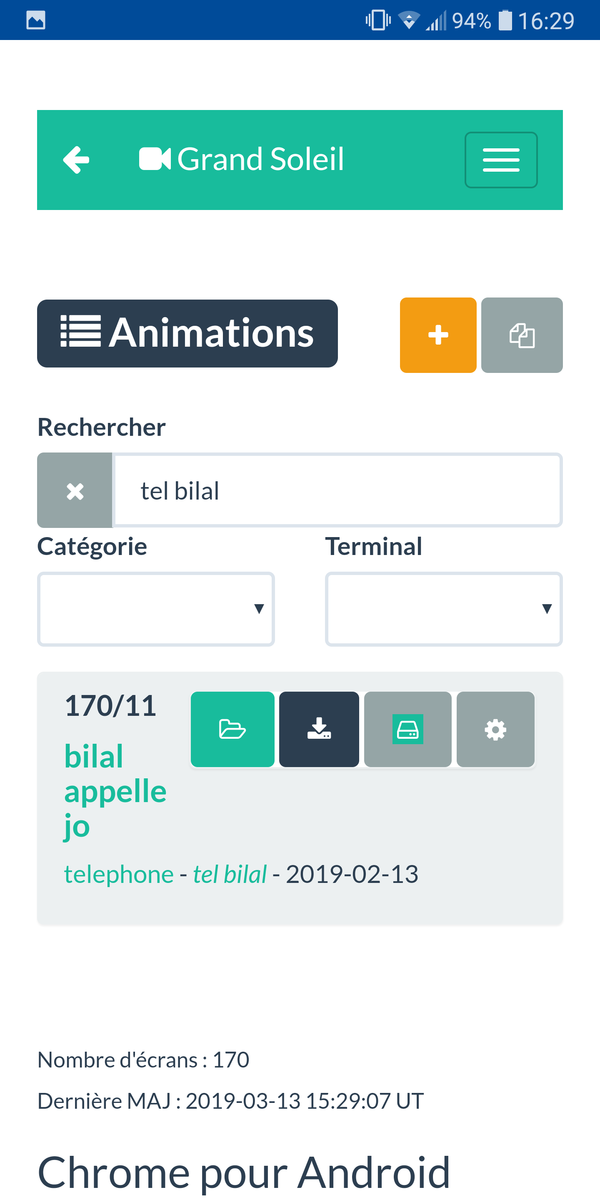
- Pour enregister l'interface dans le téléphone, cliquer sur le bouton orange MODE HORS LIGNE. Après chargement (quelques secondes à 1 ou 2 minutes en fonction du nombre de fichiers à enregister), le bouton devient gris et vert (voir image 2). A présent, l'interface est enregistrée dans le téléphone.
- Attention, le bouton télécharger (le bouton bleu marine) ne fonctionne pas sur mobile. Il faut utiliser la mise en mémoire
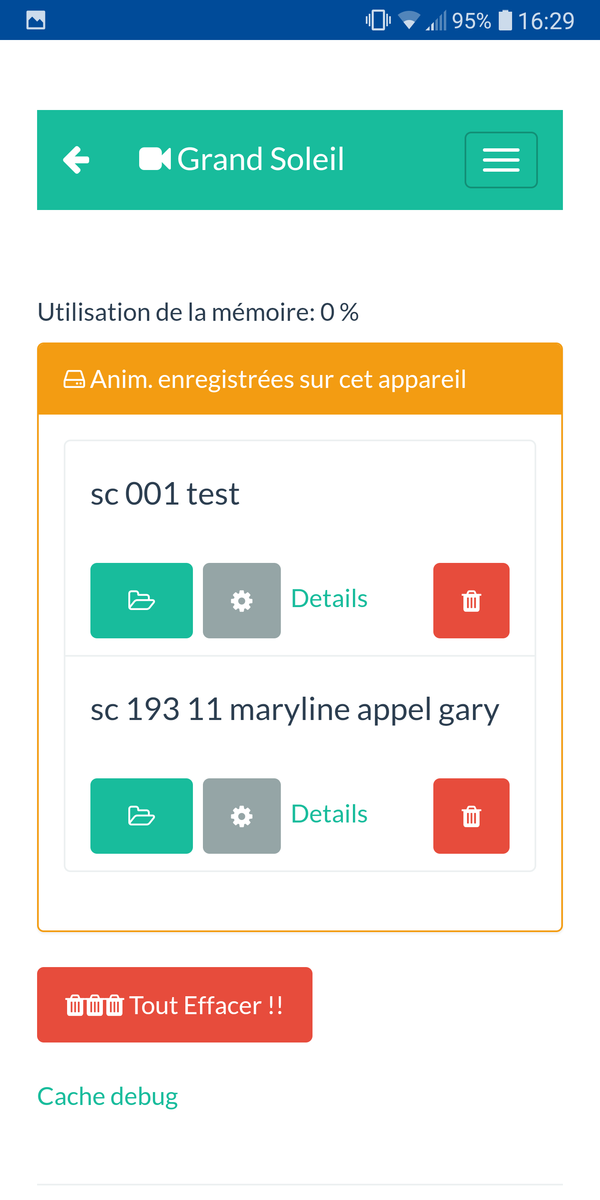
- En plateau, même si il n'y a plus de réseau, vous pouvez accéder aux interfaces enregistrées via le bouton jaune du menu principal EN MEMOIRE SUR CET APPAREIL
- La liste des interfaces enregistrées s'affiche et vous pouvez ouvrir chaque interface grâce au bouton OUVRIR (bouton vert). Il est aussi possible de nettoyer la memoire du téléphone en supprimant les interfaces devenues inutiles. Attention : Pour éviter de surcharger la mémoire et d'avoir des problèmes de stockage, il est conseillé de ne stoquer que 4 ou 5 animations à la fois.
- Il est possible aussi de configurer les interfaces grâce au bouton PARAMETRE (la roue crantée). En cas d'absence de réseau, les modifications de paramètres ne seront sauvegardées que sur le téléphone et non pas sur les serveurs Cinecetta.
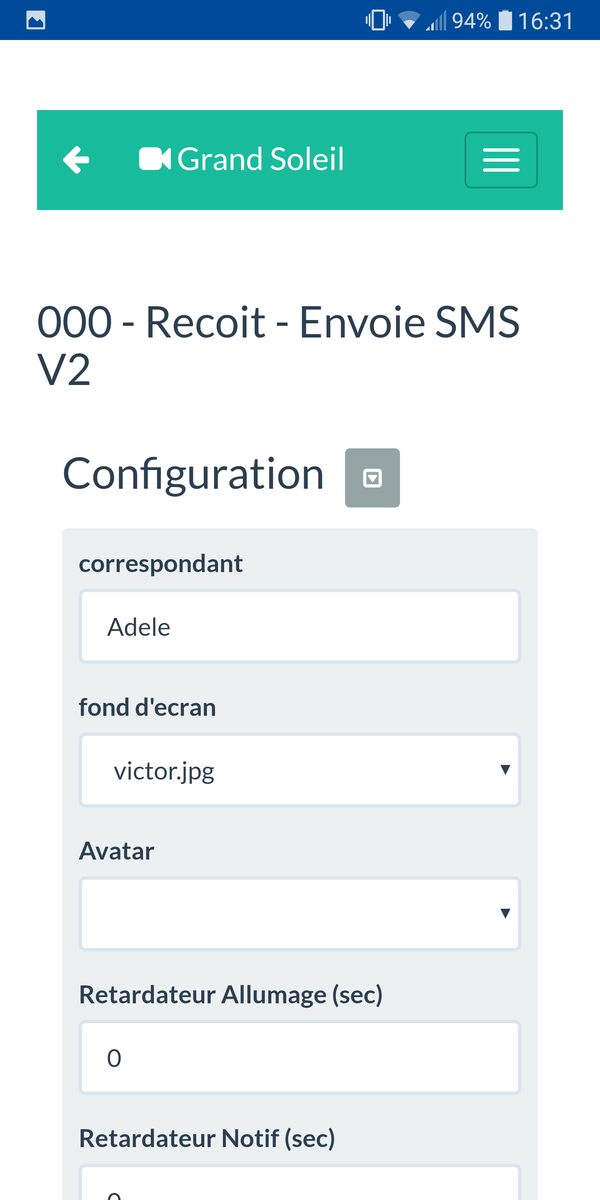
- Aller dans la liste jusqu'à l'interface à configurer et cliquer sur la ROUE CRANTEE
- La liste des paramètres apparait. Vous pouvez les modifier. Pour les fichiers images, seules les images déjà uploadée peuvent être selectionnée. Pour en ajouter de nouvelles, voir le paragraphe suivant.
- Une fois, les paramètres modifiés, il faut cliquer sur ENREGISTRER (la disquette en bas de la page)
- Ouvrir la page de configuration (roue crantée)
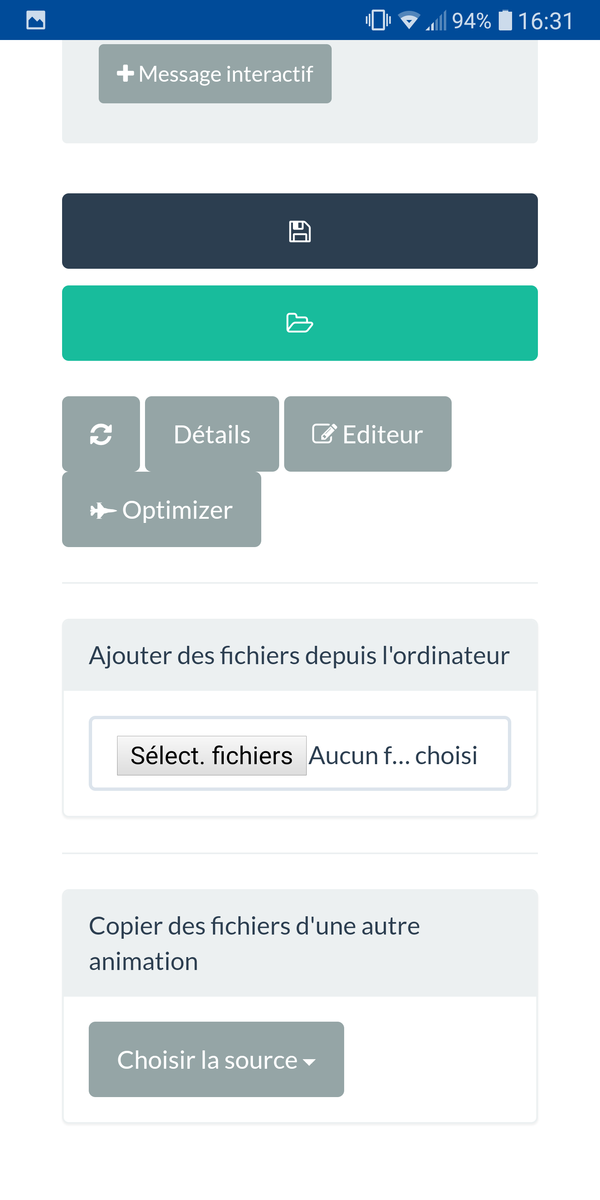
- En base de la page Cliquer sur "Select. fichiers" en bas pour uploader des nouveaux fichiers
- Une fois l'upload terminé vous pouvez choisir ces fichiers sur la page de configuration. Cliquer sur "Reload" si les nouveaux fichiers n'apparaissent pas
- Assurez vous d'avoir une version récente de chrome (Version > 67). Télécharger CHROME
- Ouvrir Chrome et se rendre à l'adresse XXX.cinecetta.eu (remplacer XXX par l'adresse du projet).
-
Se connecter avec le login et le mot de passe fourni. Vous devez arriver sur la page avec 3 boutons :
- Recherche une animation (en ligne) : Permet d'acceder et modiers les animations/li>
- En mémoire sur cet appareil : Permet d'acceder aux interfaces enregistrées sur ce téléphone/ordinateur dans le navigateur. En l'absence de réseau, seul cette fonctionnalité fonctionne
- Télécharger l'animation sous forme de Zip (bouton bleu) marine.
- Decompresser le répertoire dans l'ordinateur de jeu.
- Ouvrir l'animation en ouvrant le fichier index.html.
Trouver une interface
Enregistrer une interface en mode hors-ligne
Afin de pouvoir utiliser une interface sans réseau (ni wifi, ni réseau mobile), l'interface doit être enregistrée sur le téléphone de jeu. Cette opération doit se faire avec une connection réseau et donc en préparation.
Accéder aux interfaces enregistrées sans réseau
Modifier les paramètres
Ajouter des fichiers images
Pour ajouter des nouveaux fichiers images, il faut avoir une connection réseau.
Cette manipulation peut aussi se faire depuis un ordinateur sur le site "XXX.cinecetta.eu" (remplacer XXX par votre projet)
Installer une interface sur un ordinateur
Configurer le téléphone